Installer l'application Android
Guide pas à pas
Ne téléchargez Royal PMU que depuis le lien officiel affiché dans l'application. N'installez jamais un fichier reçu par message, par e-mail ou trouvé sur un autre site.
- 1
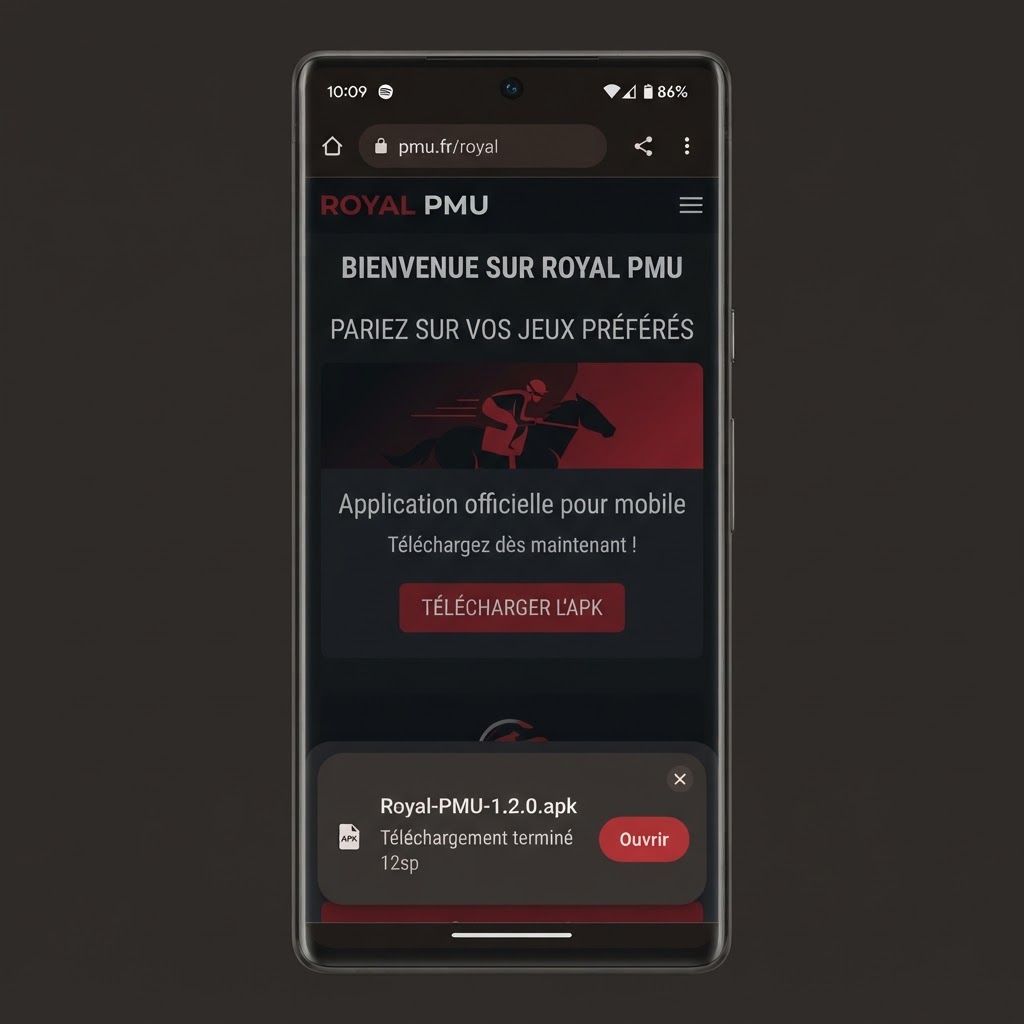
Téléchargez le fichier
Touchez « Télécharger l'application » dans la bannière. Le téléchargement démarre. À la fin, le fichier .apk apparaît dans la barre de notifications ou dans le dossier « Téléchargements » de votre téléphone.
- 2
Acceptez l'avertissement du navigateur
Chrome peut afficher « Ce type de fichier peut nuire à votre appareil ». Touchez « Télécharger quand même » : le fichier vient du lien officiel de Royal PMU.
- 3
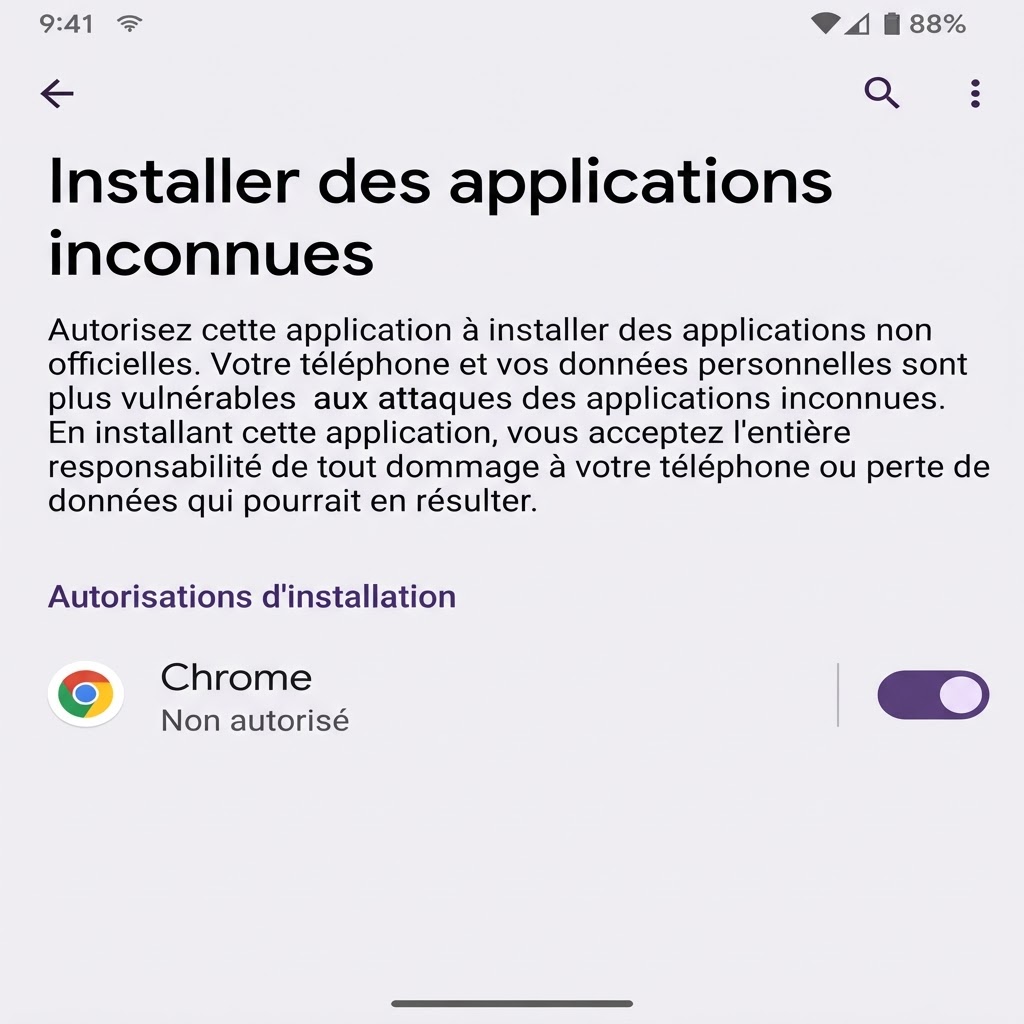
Autorisez l'installation depuis cette source
Si Android le demande, activez « Autoriser depuis cette source » pour Chrome, puis revenez à l'écran d'installation. Ce réglage ne concerne que le navigateur.
- 4
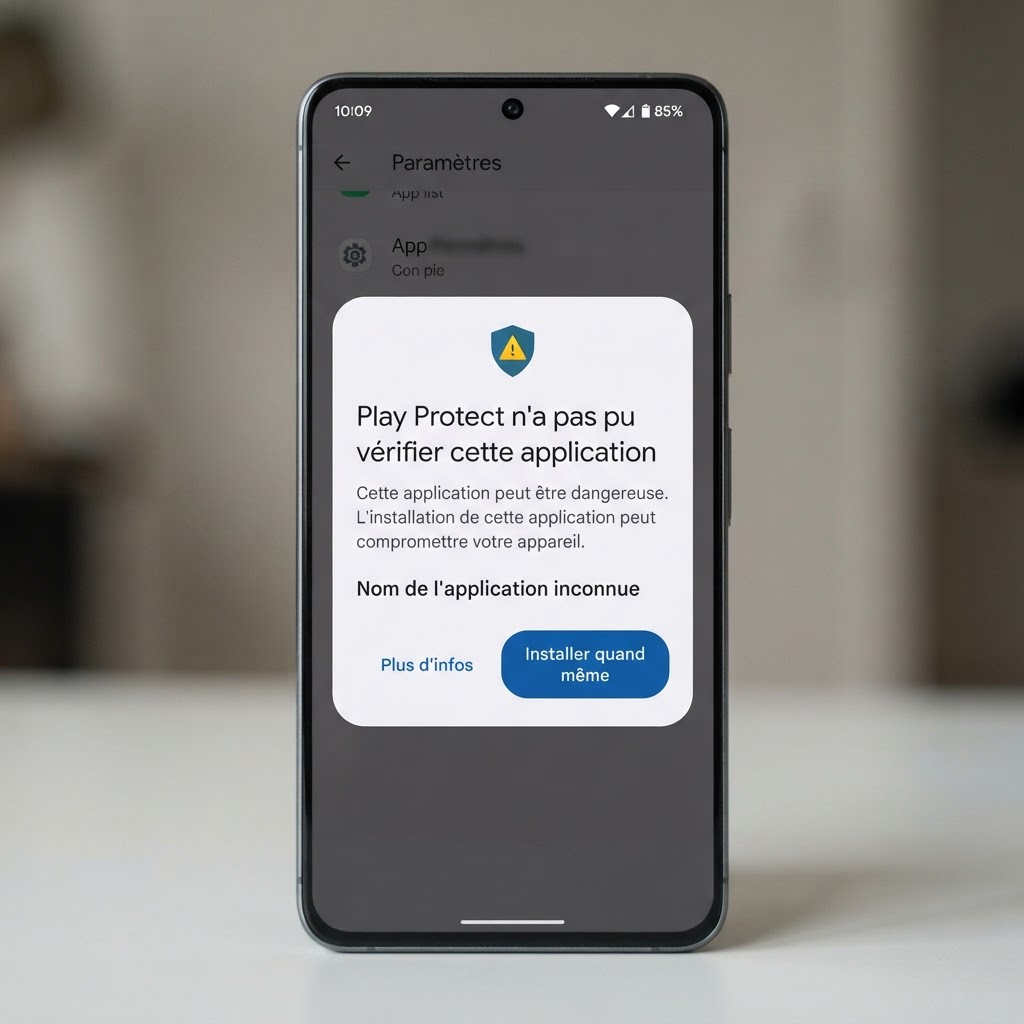
Si Play Protect avertit
Play Protect peut signaler une application non vérifiée. Touchez « Plus d'informations », puis « Installer quand même ».
- 5
Ouvrez Royal PMU
Une fois installée, ouvrez l'application depuis votre écran d'accueil et connectez-vous avec votre numéro et votre mot de passe.
Vous préférez la version web ?
Dans Chrome, ouvrez le menu (les trois points) puis « Ajouter à l'écran d'accueil ». Royal PMU s'installe comme une application, sans fichier à télécharger.